H3C路由器安装配置全攻略 从开箱到上网
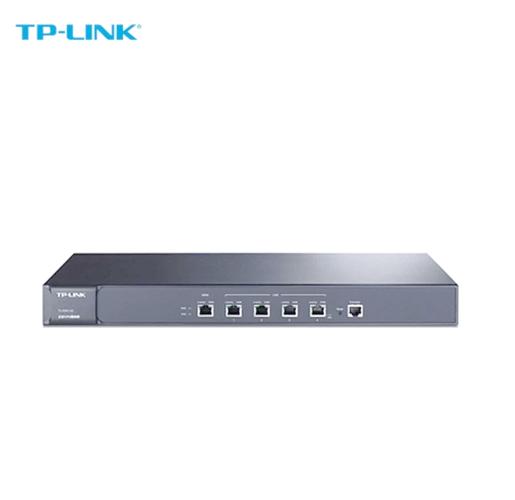
H3C路由器以其稳定的性能和丰富的功能,在企业网络和家庭组网中都有广泛应用。无论是初次接触还是更换设备,掌握正确的安装配置方法都能让你事半功倍。本文将以典型的H3C家用/商用路由器为例,手把手带你完成从开箱到上网的全过程。
一、开箱与连接
- 检查配件:通常包含路由器主机、电源适配器、网线、快速入门指南。确认电源规格与当地电压匹配。
- 连接WAN口:将光猫或入户网线连接到路由器的WAN口(通常为蓝色或标记为WAN)。如果是光纤入户,需先连接光猫。
- 连接LAN口:用网线将电脑连接到路由器的LAN口(通常为黄色,标有1/2/3/4)。若使用无线,可暂时跳过。
- 接通电源:将电源适配器插入路由器并通电,等待指示灯稳定亮起。
二、登录管理界面
- 设置电脑IP:将电脑的本地连接设置为“自动获得IP地址”。
- 获取管理地址:查看路由器底部标签,常见管理地址为
192.168.124.1或http://m.h3c.com。 - 登录:打开浏览器,输入管理地址,回车。首次登录通常需要设置管理员密码(或使用默认账号密码,如 admin/admin)。
三、快速配置上网
H3C路由器一般提供“快速配置”向导,按提示操作即可。
- 选择上网方式:
- PPPoE拨号:需要输入宽带账号和密码(由运营商提供)。
- 动态IP:自动获取IP,适用于光猫已拨号或上级网络。
- 静态IP:手动填写IP地址、子网掩码、网关和DNS(企业专线常用)。
- 无线设置:
- 设置无线名称(SSID),建议使用英文或数字,避免中文。
- 设置无线密码,推荐WPA2-PSK或WPA3加密,密码至少8位。
- 可选择开启双频合一(2.4G和5G使用相同SSID)。
- 保存生效:点击完成,路由器会重启,等待指示灯正常后即可上网。
四、高级配置建议
完成基础设置后,可根据需要优化网络:
- 修改LAN口IP:避免与光猫或其他路由器冲突(如改为192.168.2.1)。
- DHCP服务器:默认开启,可设置地址池范围,如需固定IP可进行静态地址分配。
- 端口映射:如需外网访问内网服务(如NAS、摄像头),在“虚拟服务器”中配置。
- 无线优化:调整信道(2.4G推荐1/6/11,5G自动),调整发射功率。
- 家长控制:限制特定设备上网时间或屏蔽网站。
- 固件升级:定期检查更新,修复漏洞和提升性能。
五、常见问题排查
- 无法登录管理界面:检查IP是否自动获取,尝试更换浏览器或网线,确认管理地址正确。
- 拨号失败:核对宽带账号密码,检查光猫是否正常,可尝试克隆MAC地址。
- 无线信号弱:调整路由器位置,远离干扰源,或增加AP扩展覆盖。
- 网速慢:检查是否被限速,尝试更改无线信道,确认网线质量。
六、安全注意事项
- 修改默认管理员密码,避免使用简单密码。
- 关闭WPS功能,防止被暴力破解。
- 开启防火墙,禁用远程管理(除非必要)。
- 定期备份配置文件,便于故障恢复。
通过以上步骤,你已能完成H3C路由器的基本安装与配置。不同型号界面可能略有差异,但逻辑相通。如需更复杂功能,可参考官方文档或命令行手册进行深入设置。
最新产品

ZMI 随身路由器 MF855 开箱评测 小巧便携的随身上网神器
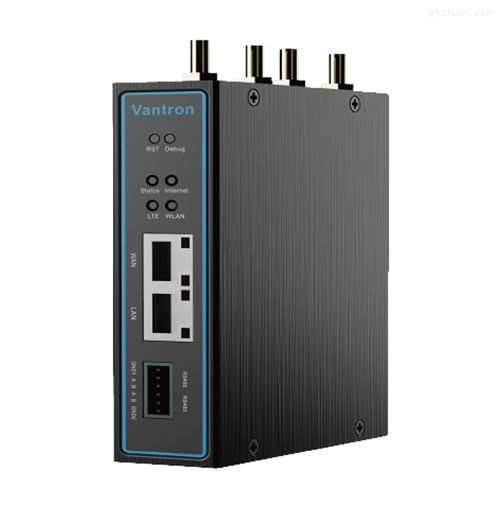
VT-M2M-G202工业路由器 成都万创科技股份的可靠物联网连接解决方案
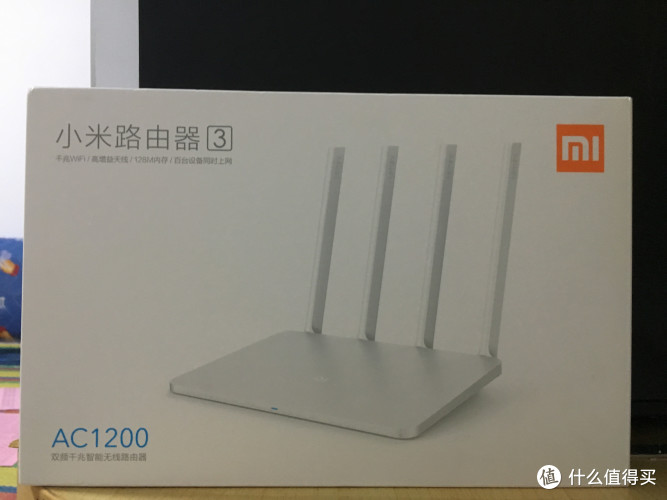
家用路由器的选择--实测Mi 小米 路由器3 VSTP-LINK 普联 TL-WR842N 无线路由器 路由器
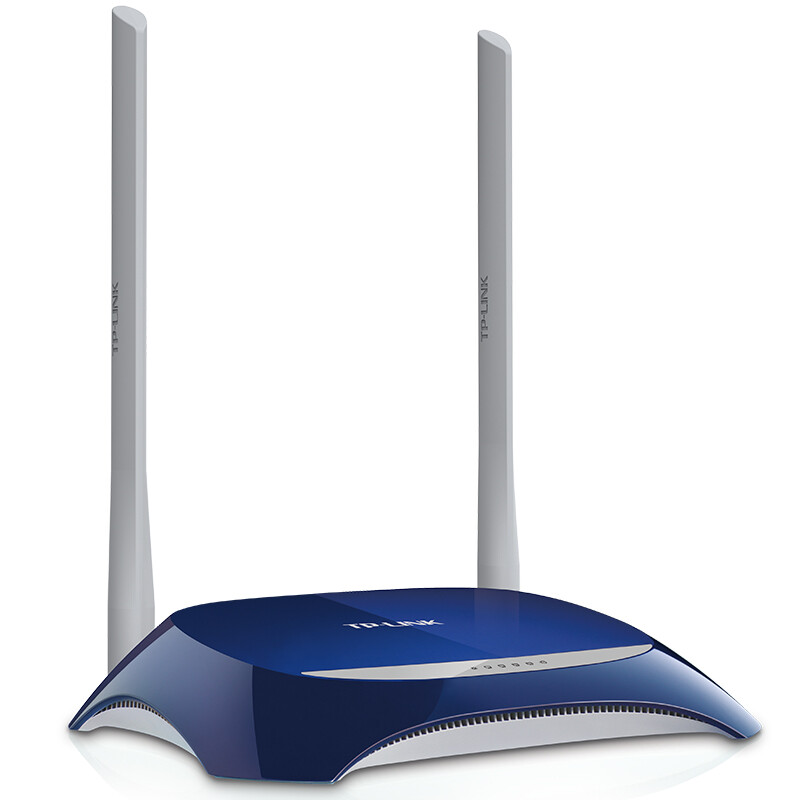
经典回顾 TP-LINK TL-WR841N 300M无线路由器(蓝色款)
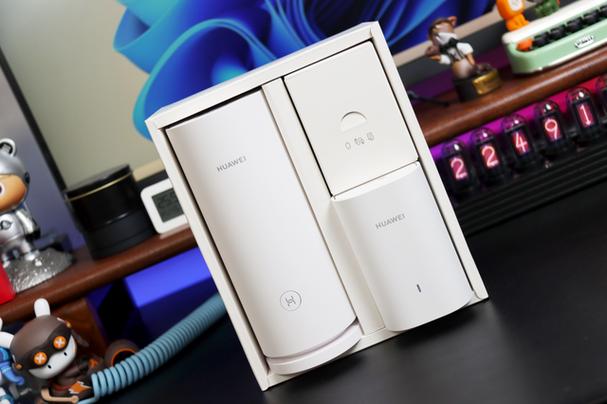
极简白色美学 路由器包装设计解析
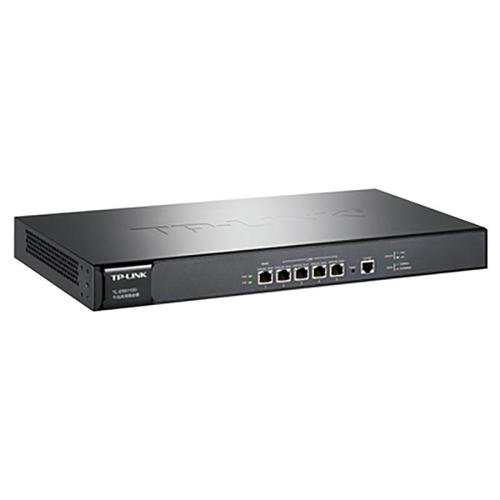
TP-Link TL-ER5110G高性能宽带路由器采购指南
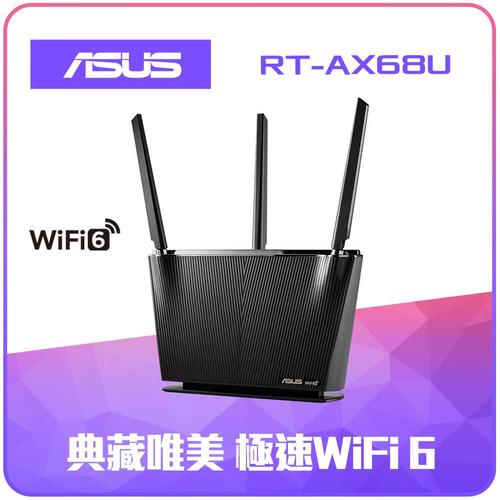
华硕RT-AX68U评测 双频千兆 Wi-Fi 6 穿墙王,光纤宽带的智能搭档

华三路由器MSR3610-X1全新未拆封2024年出厂 企业级多业务路由器的优选之作
H3C路由器安装配置全攻略 从开箱到上网
家庭路由器不会泄密?别天真了,真相藏在细节里